Chrome 多设备同步 下载与安装指南 202603:3 分钟打通办公全场景
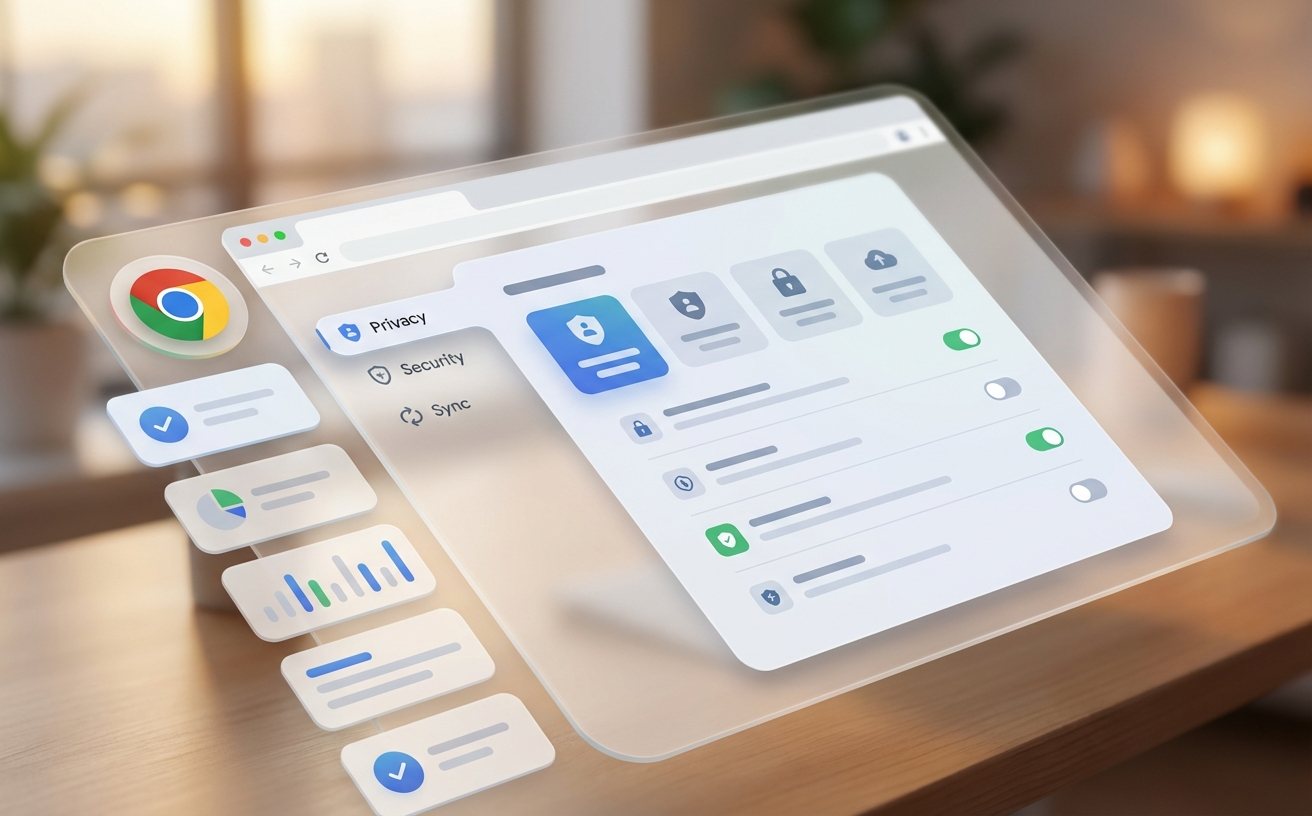
Chrome 多设备同步让你在公司台式机、家用笔记本、手机间无缝切换工作状态。本指南覆盖 Chrome 121.0.6167 及以上版本的同步配置全流程,包括书签、密码、扩展程序、打开标签页的实时同步方案,以及企业环境下 Google Workspace 账户的特殊设置。针对同步延迟、登录失败、部分数据不同步等高频问题提供排查路径,帮助高频办公用户 10 秒内恢复工作现场。
在家写到一半的方案、公司电脑上保存的客户资料、手机临时查的竞品页面——Chrome 多设备同步把这些碎片化场景串成一条线。2026 年 3 月最新版本已支持标签页实时推送,配合快捷键 Ctrl+Shift+T(Mac 为 Cmd+Shift+T)可跨设备恢复误关页面。本指南从下载源选择到同步策略配置,用 4 个实操步骤解决 90% 用户的迁移需求。
下载渠道与版本选择:避开国内镜像站的同步陷阱
官方渠道 google.com/chrome 提供 Windows(10/11)、macOS(11+)、Linux、Android(8.0+)、iOS(15+)全平台安装包。国内用户常遇到的问题是通过第三方下载站获取的 Chrome 安装包被植入推广扩展,导致同步功能被劫持或账户登录异常。验证方法:安装后在地址栏输入 chrome://version,检查「官方版本」字段是否显示完整版本号(如 121.0.6167.184),「用户代理」中不应出现 360、QQ 等第三方标识。移动端务必通过 Google Play(Android)或 App Store(iOS)下载,避免使用 APK 分发站的修改版。企业用户若需批量部署,可使用 Chrome Enterprise Bundle(支持 MSI/PKG 格式),在组策略中预配置同步服务器地址。
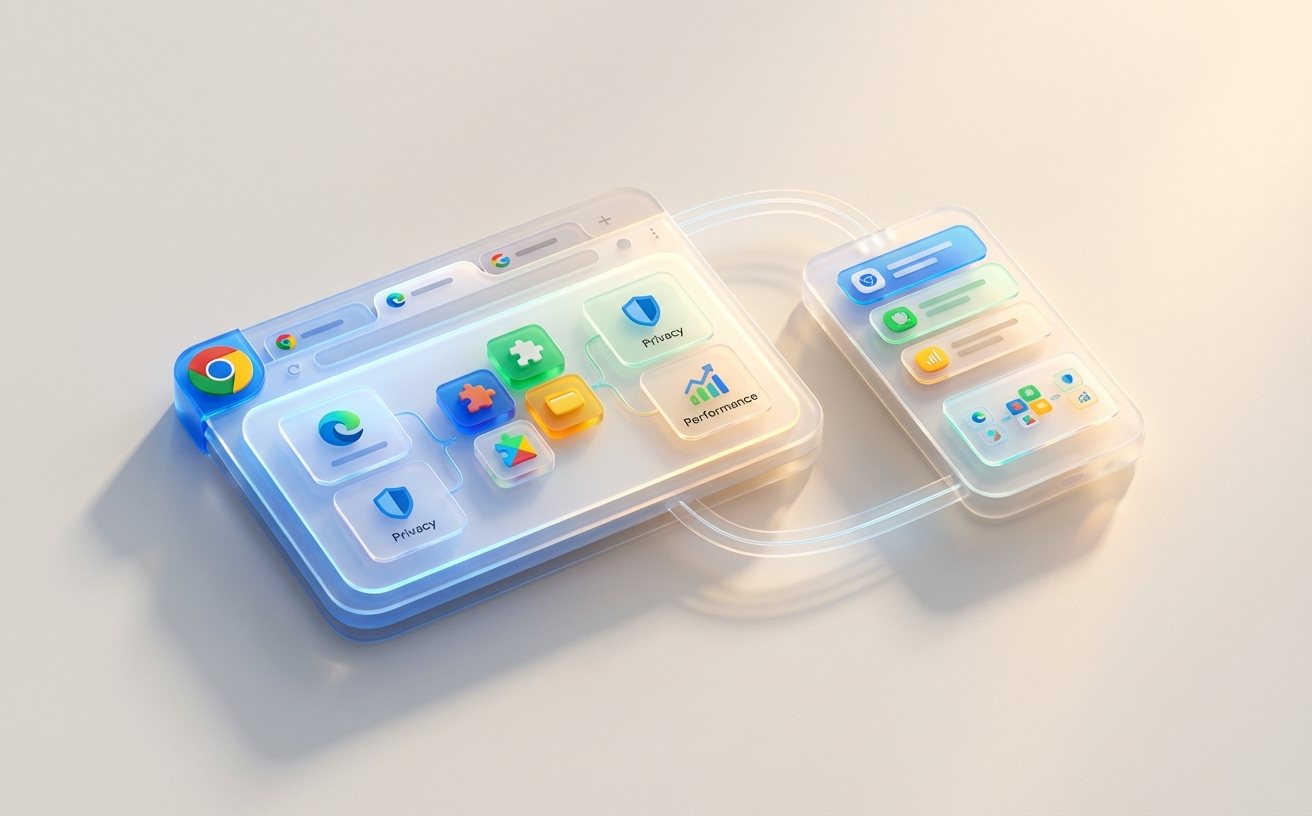
首次登录与同步范围配置:3 项设置决定效率上限
安装后点击右上角头像图标选择「开启同步功能」,使用 Google 账户登录(企业用户需确认 Workspace 管理员已开放同步权限)。关键配置在「设置 → 同步功能和 Google 服务 → 管理同步功能」:默认全选会同步书签、历史记录、密码、付款方式、地址、扩展程序、主题背景、打开的标签页、设置共 9 项。实测发现「打开的标签页」同步存在 15-30 秒延迟,若需即时查看其他设备标签,可在新标签页右下角点击「其他设备」手动刷新。密码同步需额外开启「使用 Google 密码管理工具」,否则仅同步书签。扩展程序同步不包含扩展内的用户数据(如 Grammarly 的个人词典),需单独在扩展设置中登录账户。特殊场景:公司电脑若禁用同步,可在个人设备上访问 chrome://sync-internals 查看同步状态码,4xx 错误通常为企业策略限制。
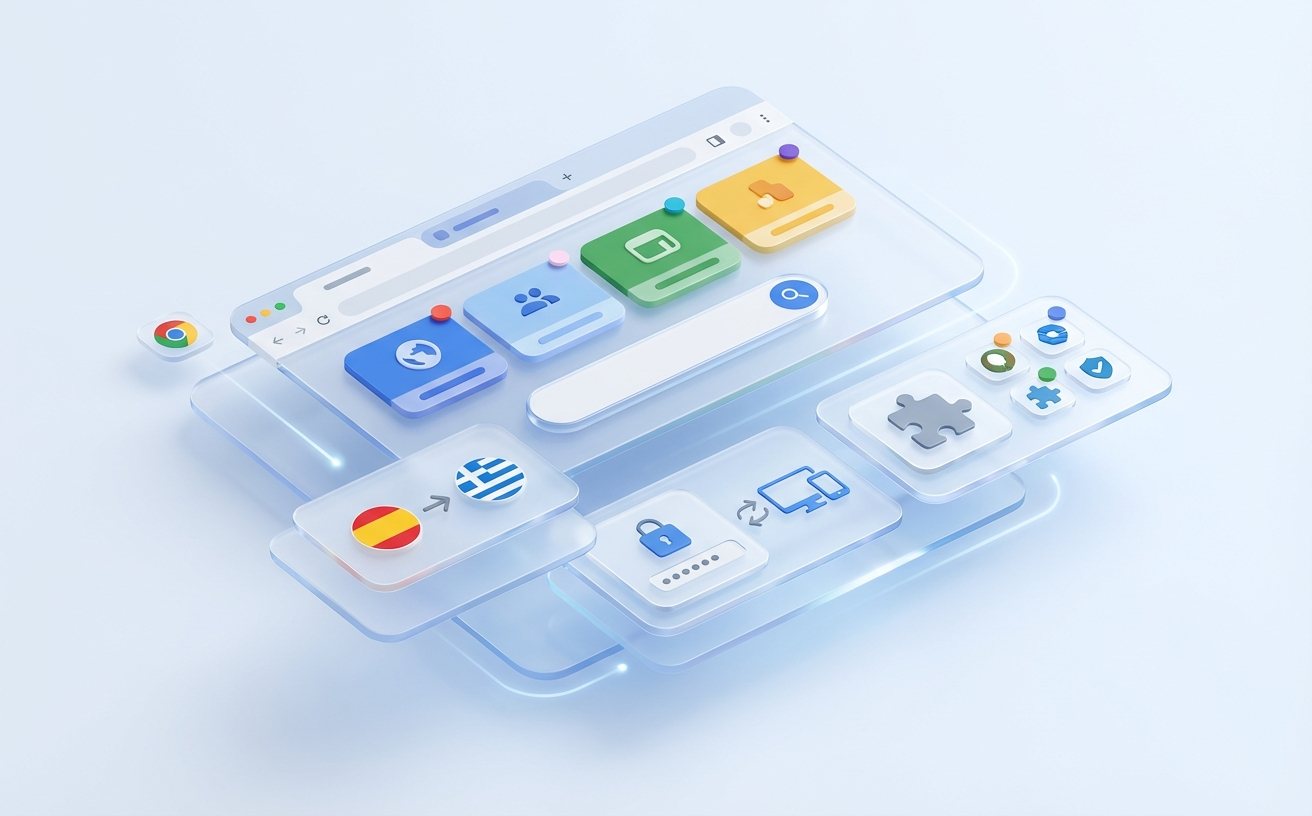
跨平台操作差异:移动端同步的 2 个隐藏开关
Android/iOS 端同步逻辑与桌面版存在差异。移动端默认不同步「打开的标签页」,需在「设置 → 同步 → 管理同步的数据类型」中手动勾选「最近打开的标签页」。iOS 端受系统限制,密码同步需额外在「设置 → 密码 → 自动填充密码」中将 Chrome 设为默认密码提供商,否则跨应用填充时仍调用 iCloud 钥匙串。实际场景:用户在 Mac 上保存了某电商网站密码,切换到 iPhone 的京东 App 时发现无法自动填充——原因是 iOS 的自动填充优先级为系统钥匙串 > Chrome,需在系统设置中调整顺序。Android 端可通过「设置 → Google → 自动填充服务」选择 Chrome 作为默认服务。另一个高频问题是移动端书签文件夹层级过深导致同步失败,Chrome 121 版本限制书签层级不超过 5 层,超出部分会在同步日志中显示「hierarchy_too_deep」错误。
同步故障排查:3 步定位 90% 的失败原因
同步失败最常见的 3 种情况:1)网络环境问题,表现为同步图标持续转圈但无进度。解决方案:在 chrome://sync-internals 的「About」标签查看「Last Synced」时间戳,若超过 10 分钟未更新,检查代理设置或切换网络;2)账户冲突,多见于同一设备登录过多个 Google 账户。症状是部分数据(如扩展)同步成功但书签未同步。处理方法:进入「设置 → 同步功能和 Google 服务」点击「关闭」再重新开启,选择「合并数据」而非「替换本地数据」;3)存储空间不足,Google 账户免费提供 15GB 同步空间(与 Drive、Gmail 共享),书签和密码占用极小,但历史记录若超过 10 万条会触发限制。可在 chrome://sync-internals 的「Data Type Status」中查看各类型数据量,历史记录建议每季度清理一次。企业用户若遇到「Sync disabled by administrator」提示,需联系 IT 部门在 Google Admin 控制台的「设备 → Chrome → 设置 → 用户设置」中解除同步限制。
常见问题
公司电脑和家用电脑的 Chrome 扩展能自动同步吗?有哪些例外情况?
扩展程序本身会自动同步,但扩展内的用户数据(如 Notion Web Clipper 的笔记本列表、Tampermonkey 的脚本)不会同步,需在每个扩展的设置中单独登录账户。部分企业安全扩展(如 Zscaler)会被公司策略强制安装且禁止卸载,这类扩展不会同步到个人设备。另外,开发者模式加载的未打包扩展无法同步,需通过 Chrome Web Store 安装正式版本。
手机上刚保存的密码,为什么电脑端 10 分钟后还没出现?
移动端密码同步存在两个触发条件:1)App 切换到后台或锁屏时才会上传;2)网络环境稳定且非省电模式。实测 4G 网络下平均延迟 2-5 分钟,Wi-Fi 环境 30 秒内完成。若超过 10 分钟未同步,在手机 Chrome 中打开 chrome://sync-internals(需在地址栏手动输入),点击「Trigger Sync」强制同步。电脑端可在「设置 → 密码」中点击右上角刷新图标手动拉取。
换新手机后,旧设备的打开标签页怎么快速迁移?
新设备登录 Chrome 账户后,打开新标签页滚动到底部,点击「其他设备」可看到所有已登录设备的标签页列表(按设备分组)。若旧设备已不在身边,可在新设备上访问 chrome://history,切换到「标签页」视图(右上角下拉菜单),选择旧设备名称查看最近 7 天的打开记录。批量恢复方法:按住 Ctrl(Mac 为 Cmd)多选标签页后右键选择「在新窗口中打开」。注意旧设备需保持登录状态且至少同步过一次,若已退出登录则无法获取标签页数据。
总结
立即访问 google.com/chrome 下载最新版 Chrome,登录 Google 账户开启多设备同步,10 秒恢复工作现场。企业用户可访问 chrome.google.com/webstore 了解 Chrome Enterprise 批量部署方案。
相关阅读:Chrome 多设备同步 下载与安装指南 202603,Chrome 多设备同步 下载与安装指南 202603使用技巧,Chrome 快捷键 下载与安装指南 20260