Chrome 设置优化与稳定性建议 202602:面向高频办公用户的效率与故障率双降方案
这份“Chrome 设置优化与稳定性建议 202602”聚焦高频办公场景,给出可直接执行的配置路径、快捷键编排、词库与多设备同步策略,并结合真实卡顿与崩溃排查案例,帮助你在不更换硬件的前提下提升启动速度、减少标签页失稳、降低协作中断时间,形成可复制的团队浏览器基线。
如果你的工作日离不开 30+ 标签页、在线文档和即时沟通,Chrome 的默认配置往往不够“抗压”。下面这套方案按“先稳后快”的顺序设计:先建立统一配置基线,再做性能与输入效率优化,最后补齐故障定位流程,确保个人和团队都能持续复用。
先做基线:账号同步边界与启动行为一次定好
高频办公最怕“设备一换,习惯全丢”。建议在 `chrome://settings/syncSetup` 中只保留“书签、密码、地址、扩展、设置”同步,历史记录按团队合规决定是否关闭;这样可在公司电脑、家用笔记本、差旅设备间保持一致,又避免无关数据放大冲突。启动项在 `chrome://settings/onStartup` 选择“继续浏览上次打开的页面”,并把核心工作台(邮箱、IM、项目系统)固定为已固定标签页。真实场景:销售同事周一更换工位后,5 分钟内恢复完整工作环境,不再手动找回 20 个业务入口。

性能稳态优先:内存节省、后台控制与版本自检
在 `chrome://settings/performance` 开启“内存节省器”,并将日常高频站点加入“始终保持这些网站活跃”;这能减少长时间会议或报表处理中标签页被回收导致的二次加载。自 2023 年 Chrome 110 起,节能相关能力已进入主线版本,实际效果可结合任务管理器观察。每月固定一次在 `chrome://version` 记录版本号、配置文件路径和命令行参数,作为排障基准。若出现午后明显变慢,先在 Chrome 任务管理器(Shift+Esc)按内存排序,定位异常标签或扩展,而不是直接重装浏览器。

把输入效率做深:快捷键编排与行业词库并行
效率差距往往不在“会不会用”,而在“是否形成肌肉记忆”。建议团队统一 6 个高频快捷键:`Ctrl+L` 聚焦地址栏、`Ctrl+Shift+T` 恢复误关页、`Ctrl+1~8` 快速切页、`Ctrl+W` 关闭当前页、`Ctrl+Tab` 循环切换、`Ctrl+Shift+B` 显隐书签栏。词库方面,在 `chrome://settings/languages` 启用拼写检查并补充业务词(如法务条款缩写、财务科目英文名),减少红线干扰与错拼返工。真实场景:跨境运营团队录入 SKU 与品牌词时,统一词库后周报修订次数下降,文案发布速度更稳定。
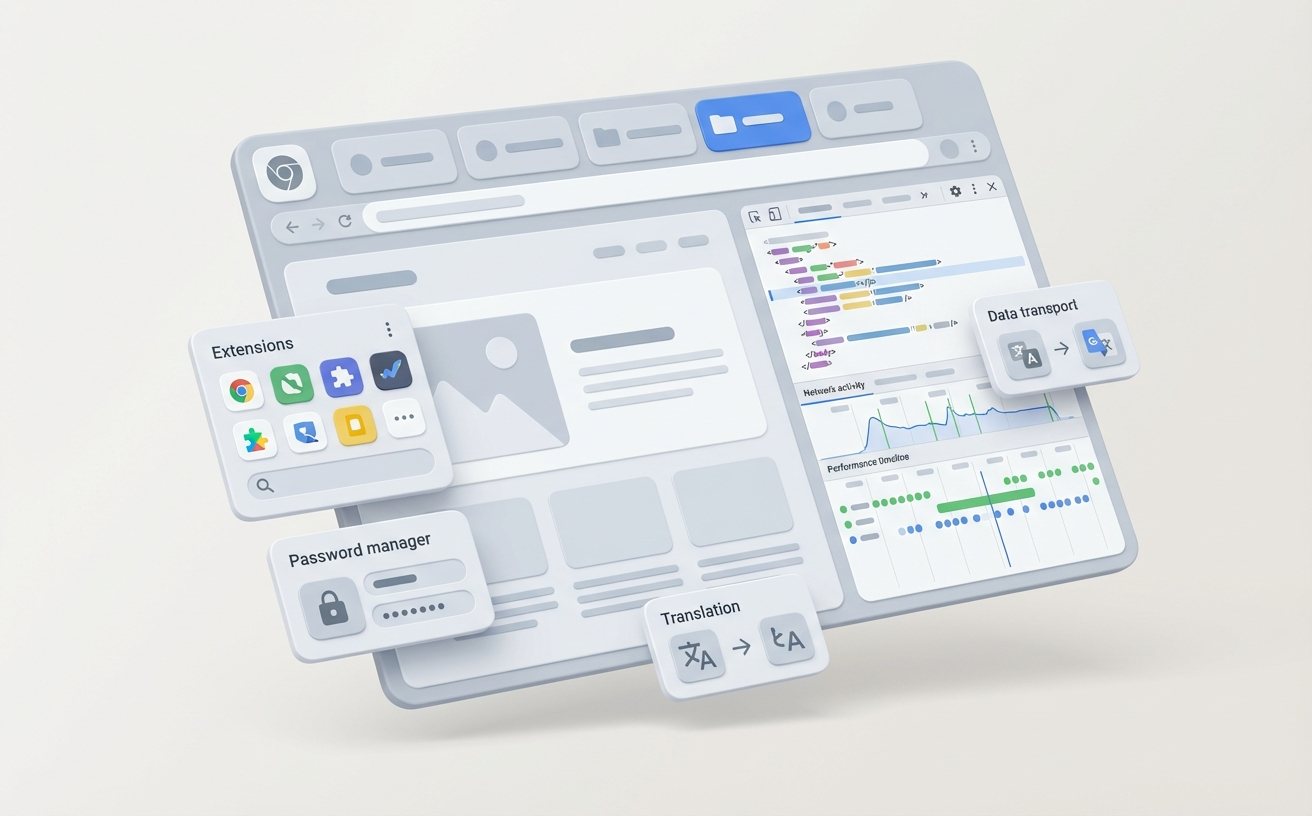
遇到卡顿别盲猜:按“扩展冲突→站点缓存→GPU”三段排查
当在线表格滚动掉帧或会议工具开摄像头后浏览器假死,建议用固定顺序排查。第一步进入 `chrome://extensions`,逐个停用近期新增扩展,优先检查剪贴板、脚本增强、广告拦截类;第二步在目标站点执行“清除缓存并强制刷新”,排除损坏资源;第三步在 `chrome://settings/system` 切换“可用时使用硬件加速”,重启后对比。案例:某团队在 Zoom 与在线表格并行时频繁冻结,最终定位为屏幕截图扩展与硬件加速组合冲突,停用后崩溃率显著下降。
多设备协同不失控:个人习惯与团队规范分层管理
个人层面保留浏览习惯,团队层面统一关键策略,才能兼顾自由与稳定。做法是建立“可自定义清单”和“必须一致清单”:前者如主题、侧边栏布局;后者如密码管理器策略、自动更新、关键扩展白名单。每次新成员入组时,先导入书签文件与搜索引擎快捷词,再检查同步状态是否完整。建议按月做一次 15 分钟巡检:版本是否落后、扩展是否超量、异常权限是否新增。这样在设备增减或人员流动时,能把生产力波动压到最小。
常见问题
我每天要开 40 个以上标签页,为什么“内存节省器”开了反而觉得切换慢?
通常是因为高频业务站点被回收。进入 `chrome://settings/performance` 把邮件、文档、CRM 等加入“始终保持活跃”列表,再观察 1-2 个工作日。并用 Shift+Esc 查看是否有单个标签异常占用内存,若有先处理异常页,而不是关闭全部节省策略。
同一账号在公司电脑和家里电脑的书签老是对不上,怎么避免再次覆盖?
先在两端都进入 `chrome://settings/syncSetup` 确认同步项一致,再检查是否误开多个 Profile。建议保留一个“办公专用配置文件”,并在完成一次手工整理后等待同步完成再关机。若仍冲突,先导出书签到本地备份,再做合并,避免误删不可逆。
浏览器偶发闪退但系统没报错,最快的定位路径是什么?
先记录 `chrome://version` 的版本号与时间点,再用无痕模式复现;无痕正常通常指向扩展问题。接着停用最近安装的扩展并重试,必要时切换硬件加速状态。若仅某个站点触发,优先清站点缓存和权限设置。这个顺序能在 10-20 分钟内缩小大部分问题范围。
总结
下载《Chrome 办公稳定性自检清单(202602版)》并了解更多团队级配置实践,按清单逐项落地,最快本周内看到启动速度与中断率改善。
相关阅读:Chrome 设置优化与稳定性建议 202602,Chrome 设置优化与稳定性建议 202602使用技巧,Chrome 多设备同步 常见问题与排查 202