Chrome下载与效率配置:办公族少走弯路的实用指南

每天和浏览器打交道八小时以上的办公族,Chrome下载只是第一步,真正拉开效率差距的是下载后的配置。这篇指南跳过泛泛而谈的介绍,直接从一个真实的办公痛点切入,覆盖Chrome下载的安全渠道选择、下载后立刻该做的五项设置、多设备同步的正确打开方式,以及高频办公场景下的快捷键与扩展推荐。每一条建议都可以在五分钟内落地,帮你把浏览器从"能用"调到"好用"。文末附常见下载故障的排查方法,遇到问题可以直接对照解决。
一个真实场景:你的Chrome可能一直在"裸奔"
上周一个做市场运营的朋友找我吐槽:同样用Chrome,同事处理数据、切换账号行云流水,自己却连标签页都管不过来,开到二十个以上浏览器就开始卡顿。我看了一眼他的Chrome——没登录Google账号、没关预加载、扩展装了十几个却有一半根本不用。问他当初怎么装的,回答是"随便搜了个Chrome下载链接就装了"。
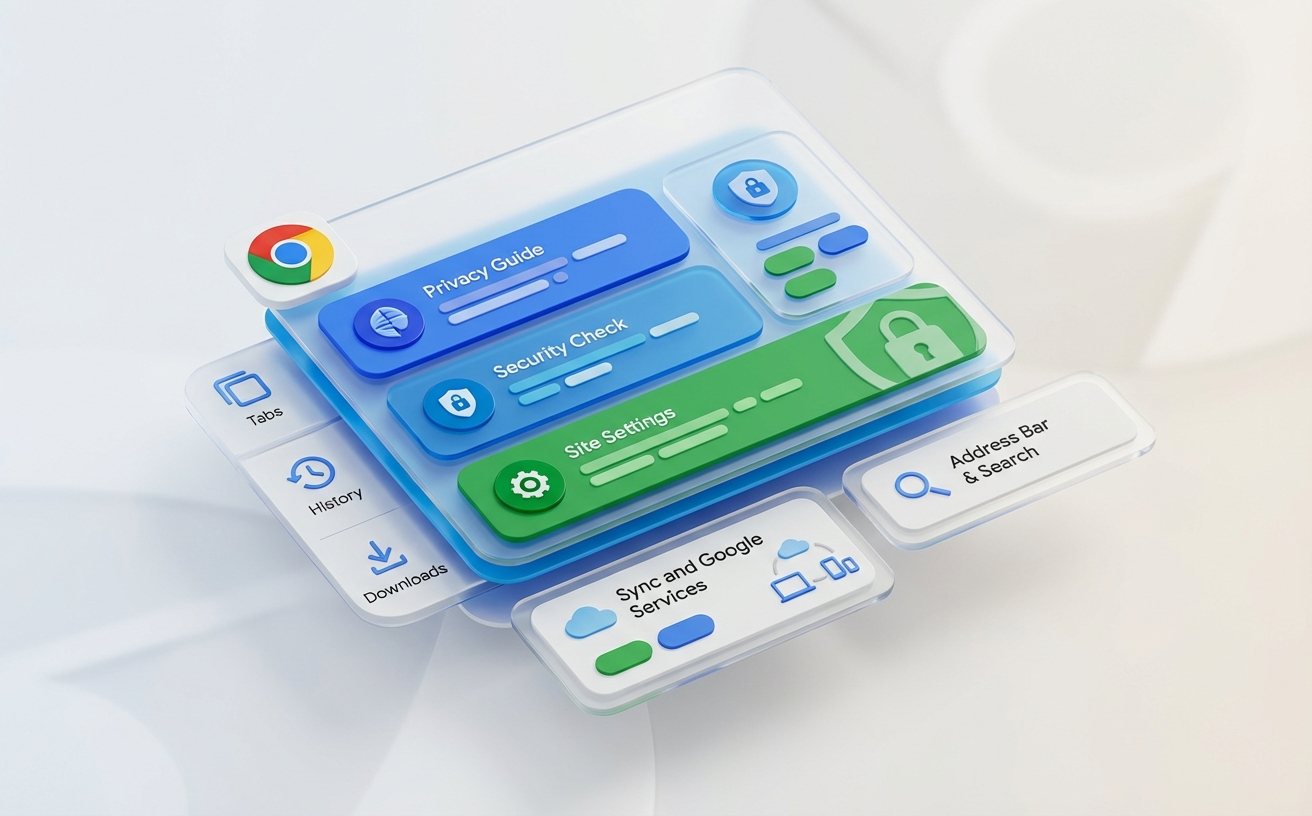
这不是个例。很多人对Chrome的使用停留在"下载、安装、打开"三步,之后就再没动过设置。浏览器本身没有问题,问题出在从下载那一步开始就没选对路径,装完之后也没做任何针对办公场景的调优。接下来的内容,就是把这条路径从头理清楚。
Chrome下载:认准渠道,避开捆绑陷阱
Chrome下载最关键的一条原则:只从官方渠道获取安装包。

Google官方下载地址是 `https://www.google.com/chrome/`,页面会自动识别你的操作系统(Windows、macOS、Linux)并提供对应版本。截至2025年初,Chrome稳定版已迭代至版本131+,安装包大小约为Windows端110MB左右,macOS端约230MB。如果你下载到的文件明显偏小(比如只有几MB),大概率是个下载器而非完整安装包,里面可能捆绑了推广软件。
具体操作建议:
- 在地址栏直接输入官方网址,不要通过搜索引擎点击广告链接下载 - 企业用户可以使用Chrome企业版(Chrome Enterprise),支持MSI格式部署,IT部门可以统一推送策略配置 - macOS用户下载后将Chrome拖入"应用程序"文件夹,不要直接从DMG镜像中运行,否则后续更新会出问题
如果你所在的网络环境无法直接访问Google,可以通过可信的镜像站获取离线安装包,但务必校验文件的SHA256哈希值与官方公布的一致。
装完Chrome后立刻要做的五件事
大多数指南写到"安装成功"就结束了,但对办公族来说,下面这五步才是真正决定日常体验的关键:
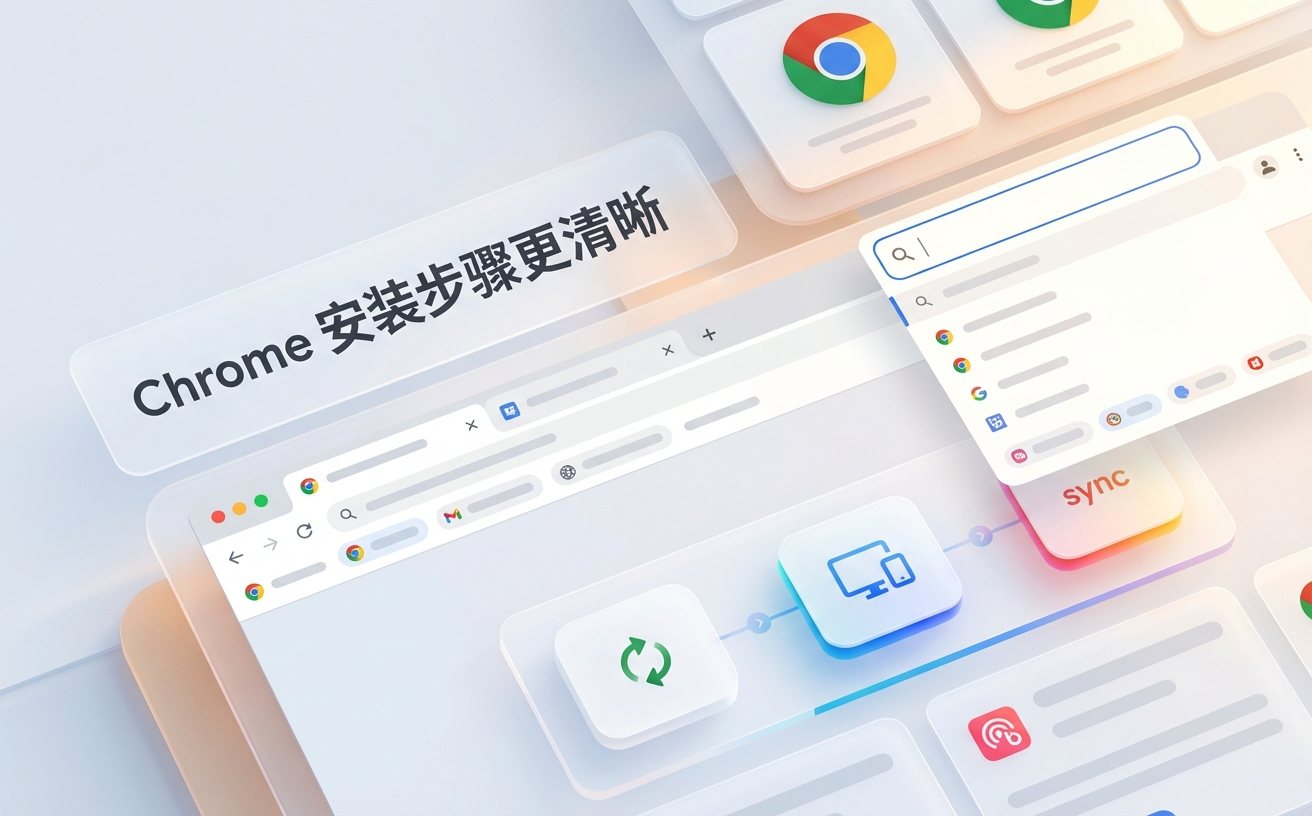
1. 登录Google账号并开启同步。进入 `设置 > 你与Google > 开启同步`,书签、历史记录、已保存的密码、甚至打开的标签页都会跨设备同步。公司电脑和家里笔记本无缝衔接,不用再手动导书签。
2. 设置默认搜索引擎和启动页。`设置 > 搜索引擎` 中可以添加自定义搜索。比如把公司内部Wiki的搜索地址加进去,在地址栏输入关键词触发就能直接搜内部文档。启动页建议设为"从上次停下的地方继续",避免每天早上重新打开一堆页面。
3. 关闭不必要的预加载。`设置 > 性能` 中有"预加载网页"选项,如果你的设备内存在8GB或以下,建议关闭或设为"标准预加载",能明显减少后台内存占用。
4. 清理预装扩展和无用扩展。地址栏输入 `chrome://extensions/`,逐个检查,用不到的直接移除。扩展数量控制在十个以内是比较健康的状态。
5. 开启"节省内存"模式。`设置 > 性能 > 节省内存` 开启后,Chrome会自动冻结长时间不活跃的标签页,释放内存给当前工作页面。
办公场景下的快捷键与效率技巧
Chrome内置的快捷键体系非常完整,但多数人只用到了 `Ctrl+T` 新建标签页和 `Ctrl+W` 关闭标签页。下面几组是办公场景中回报率最高的:
- `Ctrl+Shift+T`:恢复刚关闭的标签页,手滑关错时救命用,可以连续按多次依次恢复 - `Ctrl+L`:一键选中地址栏,直接输入网址或搜索词,不用鼠标去点 - `Ctrl+Shift+A`:打开标签页搜索,当你开了几十个标签页时,输入关键词就能定位到目标页面 - `Ctrl+D`:收藏当前页面,配合同步功能,收藏一次所有设备可用 - `F12` 或 `Ctrl+Shift+I`:打开开发者工具,做运营或产品的同事用来快速查看页面元素、截取完整网页截图(在DevTools中 `Ctrl+Shift+P` 输入"screenshot")
另外推荐一个被低估的功能:Chrome地址栏支持直接做数学计算和单位换算。输入"128*45"回车就能看到结果,处理报表时临时算个数不用再切到计算器。
下载失败与常见故障排查
Chrome下载过程中遇到问题,按以下顺序排查:
故障一:下载安装包时提示"网络错误"或下载到一半中断。先检查网络连接是否稳定,然后尝试关闭当前网络环境中的代理或VPN后重新下载。如果反复失败,换用离线完整安装包(搜索"Chrome standalone installer"可以从官方获取完整离线版,文件名通常包含"ChromeStandaloneSetup")。
故障二:安装时提示"0x80070005"错误码(Windows)。这是权限问题,右键安装包选择"以管理员身份运行"即可解决。如果仍然报错,检查系统是否有组策略限制了软件安装,企业环境中这种情况比较常见,需要联系IT部门。
故障三:安装完成后Chrome无法启动或闪退。进入 `%LOCALAPPDATA%\Google\Chrome\User Data\` 目录,将"Default"文件夹重命名为"Default_backup",再启动Chrome。这会重置用户配置文件,之前登录的账号同步数据不会丢失,重新登录后会自动恢复。
总结
Chrome下载本身只需要两分钟,但从选对下载渠道到完成办公向的效率配置,这套流程值得认真走一遍。登录同步、清理扩展、记住几组高频快捷键,这些动作一次投入、长期受益。现在就打开 `https://www.google.com/chrome/` 获取最新版本,按照上面的步骤配置好你的工作浏览器,明天上班你会感受到区别。