高频办公必看:Chrome 202609 周效率实践清单与多设备同步指南
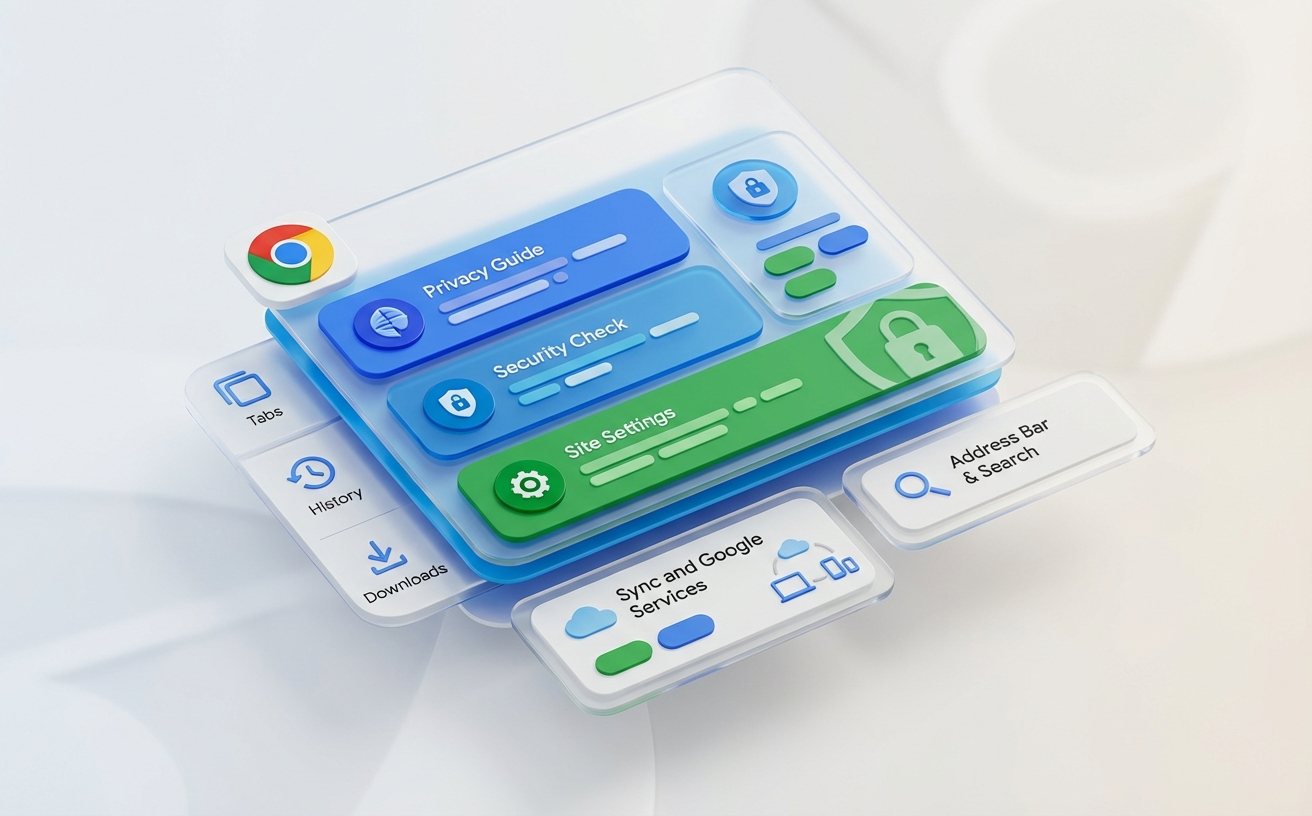
面对每天数十个网页和繁杂的文档处理,如何让浏览器成为真正的生产力引擎?本期《Chrome 202609 周效率实践清单》专为高频办公用户打造,深度拆解快捷键进阶玩法、自定义词库配置以及多设备无缝同步的实战技巧。告别无效点击,通过精准的参数设置和真实场景排查,帮你重构工作流,实现网页端办公效率的指数级跃升。
很多职场人每天在浏览器上花费超过8小时,却依然在用最原始的方式切换标签、输入重复文本。真正的效率高手,早已将浏览器调教成了懂自己的“外脑”。今天,我们将抛开基础科普,直接进入硬核实操环节,为你带来这份量身定制的实践清单。
跨端同步卡壳?检查 Sync Internals 状态
在多设备办公场景中,经常遇到公司电脑收藏的参考资料,回家后在笔记本上迟迟刷不出来的问题。不要盲目重启浏览器,直接在地址栏输入 chrome://sync-internals 进入同步调试页面。重点查看右侧的 Type Info 表格,如果 Bookmarks 或 Passwords 的状态显示为 Error 或 Throttled,通常是因为本地缓存冲突。此时点击顶部的 Disable Sync (Clear Data),等待30秒后再重新登录 Google 账号,即可强制触发全量拉取。特别是升级到 Chrome 128 版本后,同步协议对网络波动的容忍度变低,掌握这个底层排查技巧能帮你省下大量干等的时间。
舍弃鼠标:重构你的标签页导航快捷键
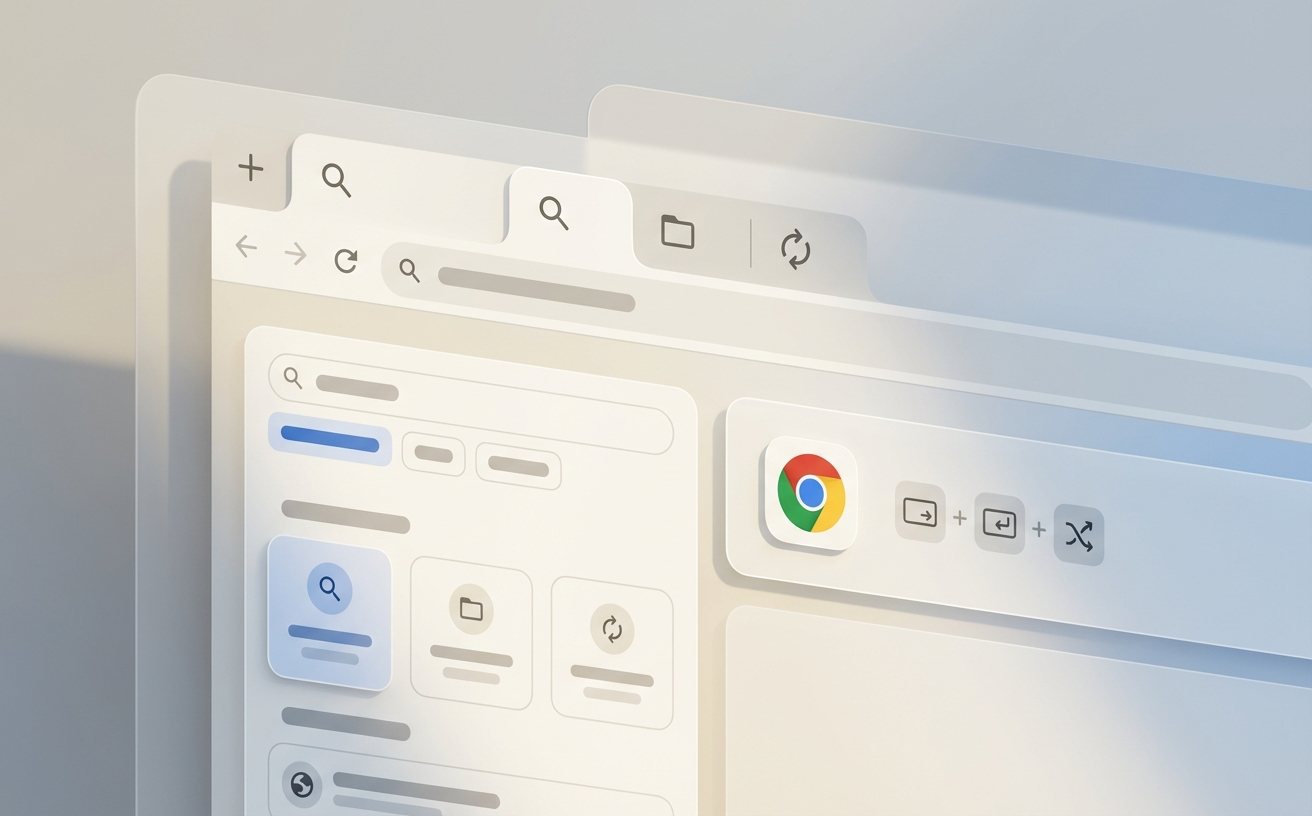
高频办公的第一个瓶颈往往是“鼠标依赖”。当你同时打开了20多个竞品分析网页时,用鼠标精准点击小得可怜的标签页简直是灾难。请强制自己形成肌肉记忆:使用 Ctrl + Shift + A(Mac为 Cmd + Shift + A)唤出标签页搜索框,直接输入网页标题的关键词即可瞬间跳转。此外,利用 Ctrl + 1~8 快速定位前8个固定标签页(建议将飞书/钉钉网页版、企业邮箱固定在此),用 Ctrl + 9 永远跳转到最后一个标签页。通过这套纯键盘导航流,每天至少能减少上百次的无效鼠标滑动与瞄准。
网页端高频输入:利用扩展搭建全局词库
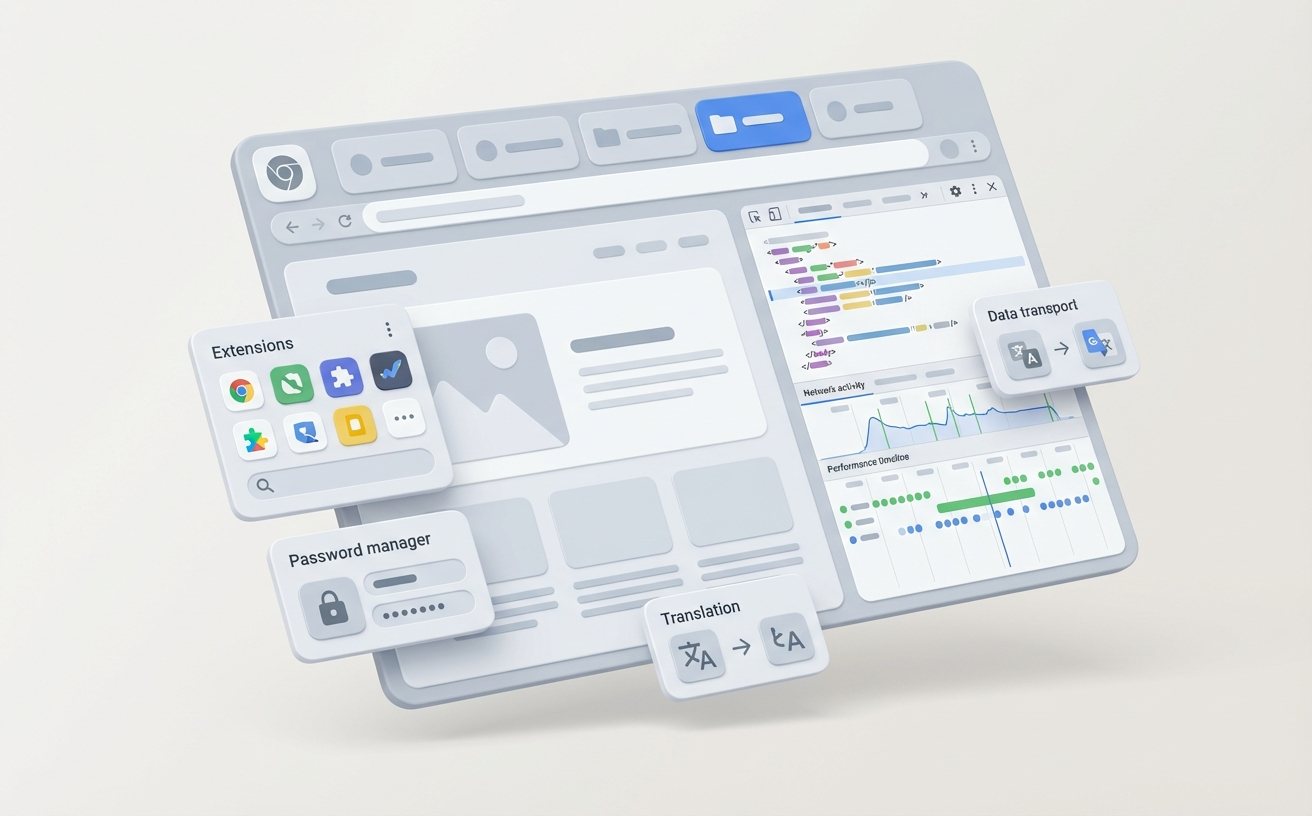
无论是回复客户邮件、填写后台表单,还是在各类SaaS系统中录入数据,重复输入相同的话术极其消耗精力。借助 Text Blaze 等文本扩展插件,你可以为 Chrome 搭建专属的“快捷词库”。例如,在插件后台设置 /bj,即可自动展开为“您好,关于本月的报价单请见附件,如有疑问请随时联系”。在实际排查中,如果发现输入快捷指令后没有触发展开,首先检查当前网页是否嵌套了跨域的 iframe 框架,或者输入框是否拦截了剪贴板事件。对于这类特殊网页,可以使用插件的“右键菜单强制插入”功能作为备用方案。
性能压榨:精准控制内存释放策略
效率的底座是流畅度。当标签页开得过多导致系统卡顿,甚至风扇狂转时,你的工作节奏就会被打断。Chrome 内置的“内存节省程序”虽然好用,但默认策略可能会误杀你正在后台导出的数据报表网页。进入 chrome://settings/performance,务必将高频使用的后台系统(如数据看板、在线剪辑工具)域名添加到“始终保持活动状态的网站”白名单中。对于需要极限压榨性能的老旧设备,可以配合启动参数 --process-per-site,让同一站点的所有页面共享一个进程,大幅降低内存开销。
常见问题
为什么在公司电脑上设置的快捷词库,回家后没有自动同步过来?
这通常是因为文本扩展插件的本地数据未接入 Chrome 的原生同步通道。请检查该插件的账号登录状态,确保在两台设备上都登录了插件自身的云端账号,而非仅仅依赖浏览器的扩展程序同步功能。
使用标签页搜索快捷键时,总是和系统自带的截图工具快捷键冲突怎么办?
遇到全局热键冲突,建议优先修改浏览器的键位映射。在地址栏访问 chrome://extensions/shortcuts,找到对应的扩展或功能,将其快捷键修改为不常用的组合(如 Alt + Shift + S),并确保作用域设置为“仅在 Chrome 中”。
开启内存节省程序后,切换回半小时前的网页总是需要重新加载,非常影响连贯性?
页面被冻结后重载是正常机制。如果该网页是你的核心工作台,必须前往性能设置页面的白名单中添加该站点的确切URL。另外,检查是否有安装自动休眠类插件(如 The Great Suspender),双重休眠机制会导致白名单失效。
总结
想要获取更多底层调优技巧与自动化脚本?立即下载《Chrome 进阶效率配置指南》PDF版,或订阅我们的每周效率专栏,解锁让浏览器为你打工的终极秘籍。
相关阅读:Chrome 202609 周效率实践清单,Chrome 202609 周效率实践清单使用技巧,Chrome 设置优化与稳定性建议 202603