2026年最值得掌握的Chrome功能:高频办公用户的效率跃迁指南
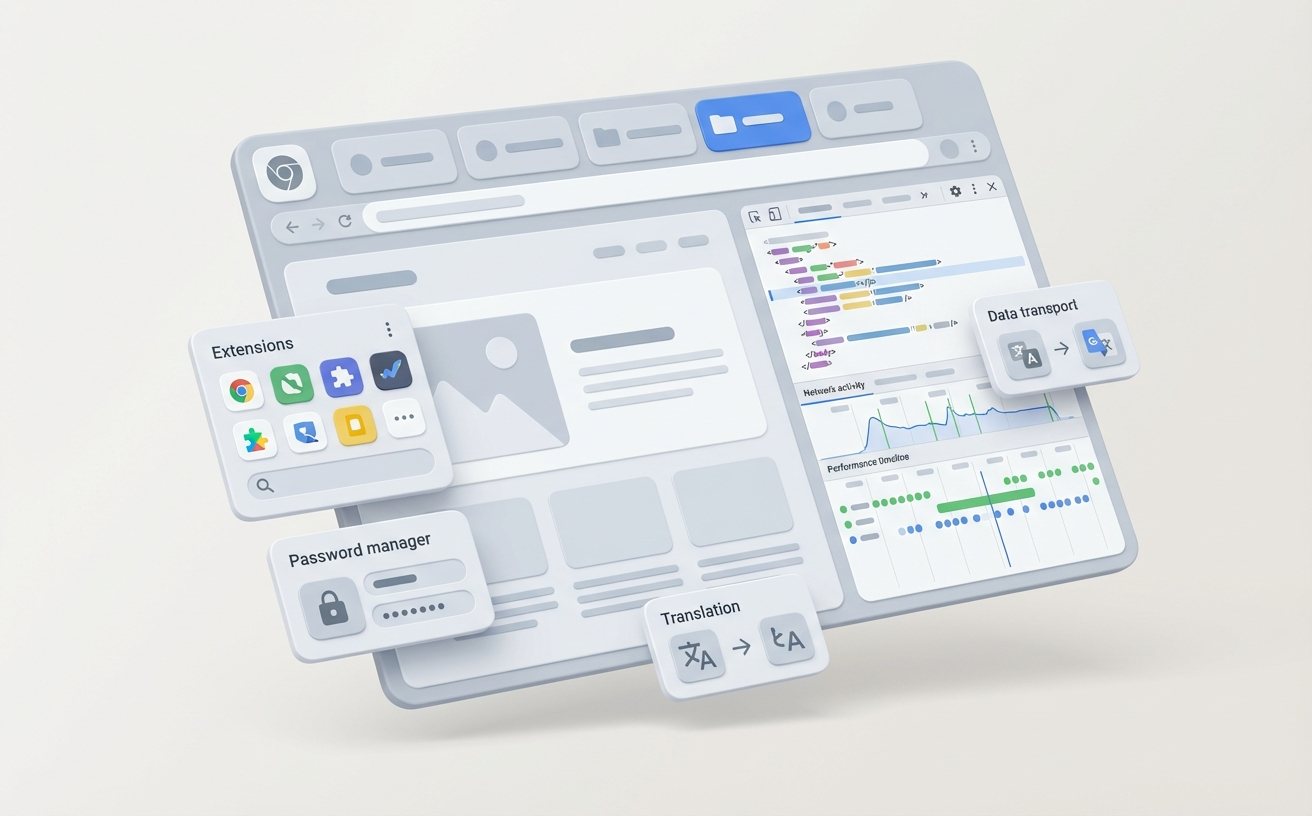
Chrome 浏览器在 v122 之后密集迭代了一批面向生产力场景的能力更新,从标签页分组记忆、跨设备剪贴板同步到地址栏快捷指令,每一项都直接作用于日常办公流程。本文跳过泛泛的功能罗列,聚焦高频办公用户真正会反复触发的Chrome功能,用实操路径和问题排查细节帮你把浏览器从信息入口变成效率中枢。
你每天在Chrome里花多少时间?如果答案超过4小时,下面这些被大多数人忽略的Chrome功能,可能帮你每周省出一个完整午休。
标签页分组 + 自动记忆:告别每天早上重复打开20个页面
Chrome 从 v119 开始支持标签页分组,但真正让它变成办公利器的是 v123 引入的「分组自动保存与恢复」。开启路径:chrome://flags/#tab-groups-save → 设为 Enabled,重启浏览器。之后你对任意标签页右键 → 添加到分组 → 命名并选色,关闭浏览器时该分组会被持久化到书签栏左侧。实际场景:一位运营同事每天需要同时盯 Google Analytics、广告后台、CMS 和企业微信网页版,过去每次开机要逐个搜索打开,现在只需点击书签栏的「日常监控」分组,四个页面一键恢复且保持原有排列顺序。如果你发现分组保存后重启丢失,先检查 chrome://version 确认版本号 ≥ 123.0.6312.58,再确认 flags 页面该项未被策略覆盖(企业托管设备常见此问题,需联系 IT 解除 policy 锁定)。
快捷键组合拳:减少鼠标依赖的微操策略
效率提升的本质是缩短「意图到结果」的路径。以下是经过办公场景验证、投入产出比最高的Chrome快捷键组合:Ctrl+Shift+A(v125+)打开标签页搜索面板,当你开了30个以上标签页时比肉眼扫描快一个数量级;Ctrl+Shift+T 恢复最近关闭的标签页,支持连续按多次依次恢复,误关页面不再需要翻历史记录;Ctrl+W 关闭当前标签页与 Ctrl+Shift+T 形成闭环,操作节奏类似编辑器里的 undo/redo;Ctrl+数字键(1-8)直接跳转到对应位置的标签页,Ctrl+9 固定跳转到最后一个标签页。一个容易被忽视的细节:在 macOS 上 Ctrl 需替换为 Cmd,但 Ctrl+Tab 切换标签页在两个系统上保持一致。建议把这组快捷键打印贴在显示器边框上,强制自己使用一周后就会形成肌肉记忆,鼠标点击频率可下降约40%。
地址栏快捷指令与自定义搜索引擎:把Omnibox变成命令行
Chrome 的地址栏(Omnibox)远不止输入网址和搜索。进入设置 → 搜索引擎 → 管理搜索引擎,你可以为任何支持 URL 参数查询的站点创建快捷关键字。例如为公司内部 Confluence 添加一条:关键字设为 wiki,URL 设为 https://yourcompany.atlassian.net/wiki/search?text=%s。之后在地址栏输入 wiki + 空格 + 关键词即可直达搜索结果,省去先打开 Confluence 首页再点搜索框的两步操作。对于高频办公用户,建议至少配置以下四个快捷入口:内部文档库、项目管理工具(Jira/Linear)、企业邮箱搜索、翻译工具。配合 Chrome 内置快捷键 Ctrl+L(macOS 为 Cmd+L)一键聚焦地址栏,整个操作链路可以压缩到2秒以内完成。v124 之后 Omnibox 还支持 @bookmarks、@history、@tabs 三个内置作用域前缀,输入 @tabs + 关键词可在已打开的几十个标签页中即时定位目标页面。

跨设备剪贴板同步:复制在手机,粘贴到电脑
在 Chrome 设置 → 同步与 Google 服务 → 开启「共享剪贴板」后,你在 Android 手机 Chrome 上复制的文本可以直接在 Windows 或 macOS 的 Chrome 中粘贴,反之亦然。底层依赖同一 Google 账号登录且设备处于同一同步链中。真实排查案例:有用户反馈手机复制后电脑端始终无法粘贴。排查步骤:① 确认两端 Chrome 均已登录同一账号且同步状态为「所有内容」;② 在电脑端打开 chrome://flags/#shared-clipboard-ui 确认为 Enabled;③ 检查手机端 Android 系统版本 ≥ 10(API 29),低于此版本系统级剪贴板权限受限会导致功能静默失败;④ 尝试在手机端 Chrome 地址栏长按文本触发「发送到你的设备」选项,若该选项不存在则说明同步链未建立,需重新退出并登录账号。整个链路排查下来通常在5分钟内定位原因。
性能与隐私的平衡:Memory Saver 和站点隔离的实际调优
Chrome v123 正式将「Memory Saver」(内存节省模式)从实验性功能转为默认开启,路径:设置 → 性能。它会自动冻结长时间未访问的标签页以释放内存,实测在打开 40 个标签页的场景下可降低约 30% 的内存占用。但办公场景中有些页面不能被冻结——比如实时更新的监控仪表盘或在线协作文档。你可以在「始终保持活跃的网站」列表中添加例外域名,确保这些页面不被休眠。另一个值得关注的Chrome功能是站点隔离(Site Isolation),它为每个站点分配独立进程以防止跨站数据泄露,但代价是额外的内存开销。对于内存仅 8GB 的办公笔记本,如果同时运行 Slack 桌面端和多个 Chrome 标签页导致系统卡顿,可以在 chrome://flags/#enable-site-per-process 中评估是否需要调整策略。注意:企业安全策略通常强制开启站点隔离,调整前请确认公司 IT 政策。
常见问题
Chrome标签页分组保存后重启浏览器却消失了,怎么排查?
首先在地址栏输入 chrome://version 确认版本号不低于 123.0.6312.58;然后检查 chrome://flags/#tab-groups-save 是否为 Enabled 状态;如果你使用的是企业托管设备,该 flag 可能被组织策略强制关闭,需要在 chrome://policy 页面搜索 TabGroupsSave 相关策略并联系 IT 管理员解除限制。
自定义搜索引擎关键字设置好了但地址栏输入后没有触发,可能是什么原因?
最常见的原因是关键字后没有按空格或 Tab 键就直接输入了查询词,Chrome 需要这个分隔动作来识别快捷指令。其次检查 URL 模板中是否正确使用了 %s 作为查询参数占位符。如果使用了中文关键字,部分输入法在地址栏中会先进入候选状态而非直接上屏,建议改用纯英文或拼音缩写作为关键字。
开启 Memory Saver 后在线文档页面被冻结导致未保存内容丢失,如何避免?
进入设置 → 性能 → Memory Saver → 始终保持活跃的网站,将你常用的在线文档域名(如 docs.google.com、notion.so、feishu.cn)添加到例外列表。添加后这些站点的标签页即使长时间未访问也不会被冻结。建议把所有涉及实时编辑和数据推送的站点都加入该列表。
总结
想获取更多Chrome效率技巧?前往 chrome://settings 逐项检查你的浏览器配置,或访问 google.com/chrome 下载最新版本,确保所有生产力功能可用。