Chrome常见问题:高频办公用户的提效排查与同步指南
围绕“Chrome常见问题”,这份内容专为高频办公用户整理了可直接落地的排查路径:从多标签卡顿、快捷键冲突、词库与自动填充混乱,到多设备同步延迟。你将看到可验证的入口、参数与操作顺序,而不是泛泛建议,帮助你在会议前、交付前、出差途中快速恢复稳定浏览体验与输入效率。
如果你每天在浏览器里处理文档、表格、IM与多系统后台,Chrome的每一次卡顿和误触都会直接吞掉专注时间。下面按“先定位瓶颈、再最小化修复”的思路,给出可复用的处理清单。
会议前突然卡顿:用浏览器任务管理器精准止损
典型场景是周一晨会前同时开着飞书、企业邮箱、在线表格和10多个文档标签页,Chrome看起来“整体变慢”,但真正拖累通常只是一两个进程。先按 Shift+Esc 打开 Chrome 任务管理器,按“内存占用”排序,优先结束异常扩展或失控标签页,再在 chrome://discards 查看可冻结页面。若你在 8GB 内存设备上常驻 25+ 标签,建议把视频会议与文档编辑分窗口运行,并固定核心标签,通常比“一键清理缓存”更快恢复可用状态。
快捷键失灵不等于系统坏了:先查冲突再改习惯
很多人反馈 Ctrl+Shift+V、Ctrl+L 偶发无效,实际常见原因是扩展抢占了快捷键,或输入法把组合键拦截。先到 chrome://extensions/shortcuts 检查是否有插件占用了高频组合键,再在输入法里关闭与浏览器冲突的热键。真实办公排查中,法务同事在合同系统里频繁失败的“纯文本粘贴”,最终是剪贴板插件绑定了同键位。处理原则是:浏览器保留导航类快捷键,插件只用冷门组合,减少跨应用切换成本。
词库、拼写和自动填充打架:统一到一个设置入口
写周报或客户邮件时,最影响效率的不是错字,而是错误“自动纠正”反复打断输入。进入 chrome://settings/languages,确认拼写检查语言只保留工作语言;若涉及敏感文档,可关闭“增强型拼写检查”避免文本上传。再到 chrome://settings/addresses 与 chrome://settings/payments 清理过期自动填充数据,避免把旧公司信息填进新表单。建议每月固定一次词库与填充项巡检,减少重复改错和误提交。
多设备同步慢半拍:账号、时间、版本三点同检
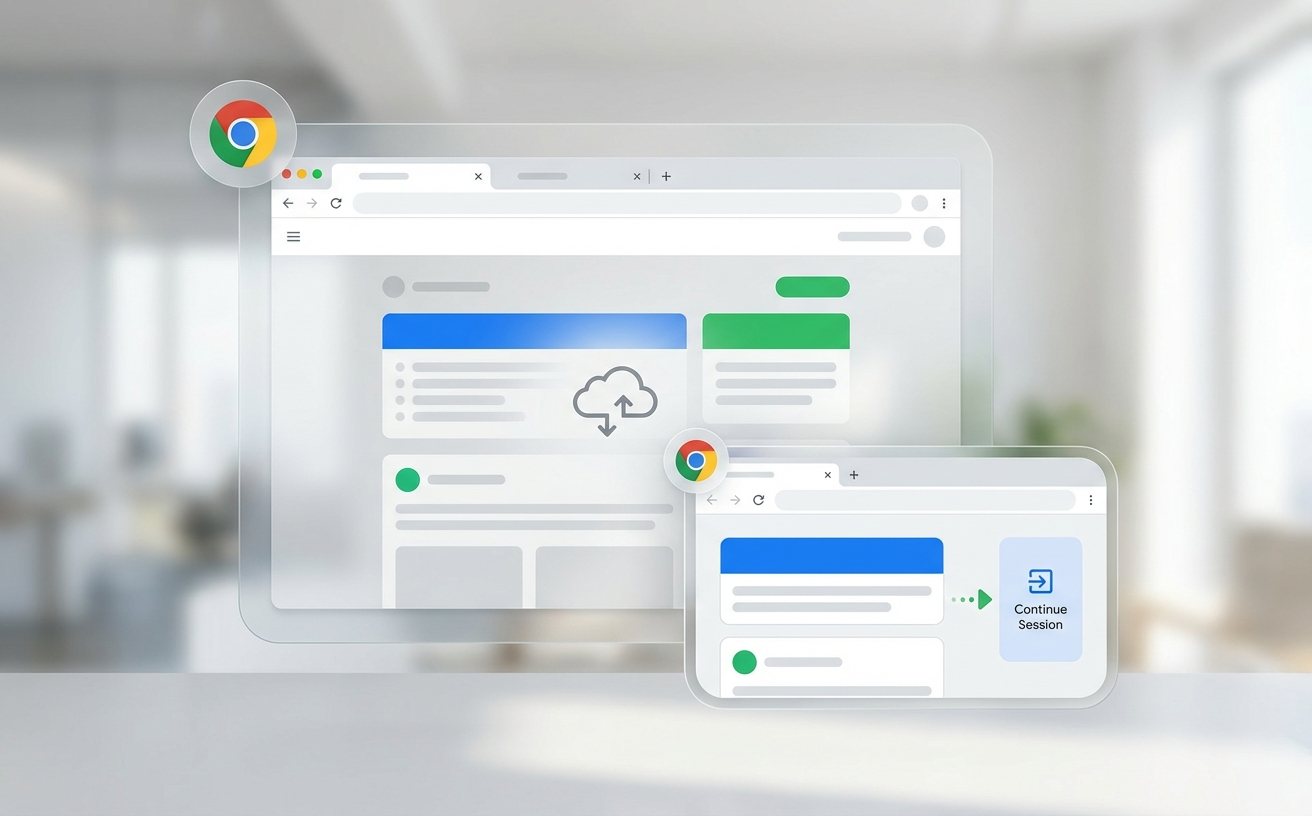
同一账号在办公室台式机改了书签,笔记本10分钟后还没更新,通常不是“云端坏了”,而是本地状态异常。先确认两端登录的是同一 Google 账号,并在 chrome://settings/syncSetup 勾选相同同步项;再检查系统时间是否自动校准,时间漂移会影响令牌与同步判定。可在 chrome://sync-internals 查看最近同步状态。实测在网络稳定下,书签同步常在10-30秒内完成。若版本差异过大(如一端仍是 120.0.6099.130),先更新再排查更高效。
常见问题
同样是 Ctrl+Shift+V,为什么在公司电脑能用,回家就经常失效?
优先怀疑“环境差异”而非手法问题:家用设备常装更多扩展,容易占用快捷键;输入法热键配置也可能不同。先在 chrome://extensions/shortcuts 对比两台设备的绑定,再统一输入法方案。若你需要跨设备一致性,建议把高频粘贴、页面搜索等核心组合键保留给 Chrome,插件改用不常见键位。
我只想同步书签和密码,不希望历史记录跟着走,能精细控制吗?
可以。在 chrome://settings/syncSetup 选择“自定义同步”,仅开启“书签、密码”,关闭“历史记录、标签页”等项目即可。这个设置适合办公场景:在多设备保留账号与收藏一致,同时减少无关浏览轨迹扩散。修改后可到 chrome://sync-internals 查看是否已触发新一轮同步。
每次重启浏览器都要重新登录系统,最容易漏掉哪一步?
常见漏项有三处:一是误清除了 Cookie(退出时自动清理);二是隐私扩展拦截站点存储;三是系统时间不准导致登录态频繁失效。先到设置里关闭“退出时清除Cookie”,再把常用办公域名加入允许列表,并排查扩展的拦截规则。若为公司设备,还要确认终端策略没有强制会话过期。
总结
立即下载并更新到最新版 Chrome,结合上述排查清单做一次 15 分钟效率体检;想进一步优化办公流,可继续了解 Chrome 快捷键与多设备同步的进阶配置。