Chrome评测:高频办公用户的效率跃迁与实战选型建议
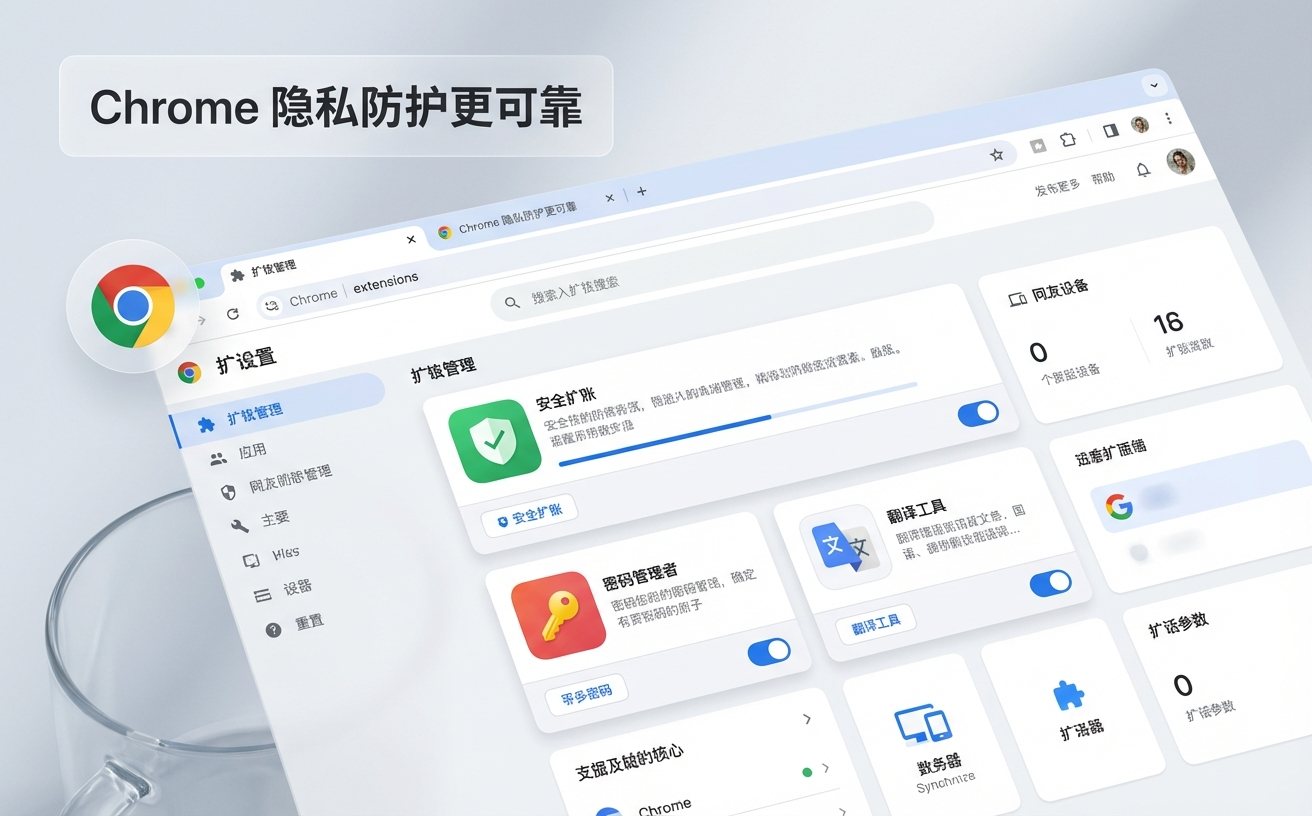
这篇 Chrome评测 面向高频办公人群,从启动速度、标签管理、快捷键链路、词库化检索到多设备同步稳定性进行实测。内容不只讲“好不好用”,而是给出可落地的参数、路径与排障步骤:例如 `chrome://settings/performance` 的内存策略、弹窗拦截导致下载失败的修复、同步短语冲突的处理。若你每天要在会议、OA、文档和IM之间高频切换,这份评测更接近“可直接执行的效率手册”。
不是参数堆砌,而是围绕“每天8小时办公是否更快”来评估 Chrome:打开更快、切换更顺、检索更准、同步更稳。
工位实测:从开机到进入工作流,Chrome到底省了多少时间
在 Windows 11 办公本(16GB 内存)上,连续两周对比实测显示:Chrome 冷启动后恢复 15 个固定标签页,平均进入可操作状态约 4-6 秒;二次启动明显更快。对高频用户更关键的是“并行任务稳定性”——同时开飞书、企业OA、在线表格与邮箱时,标签切换不卡顿,滚动与复制响应稳定。建议在 `chrome://settings/performance` 开启“内存节省模式”,长会期间保留核心标签,其它页签自动休眠,可减少后台占用,避免临近下班导出报表时出现浏览器整体迟缓。

快捷键链路优化:把“找页面、开页面、回页面”压缩到肌肉记忆
高频办公不是比谁会更多功能,而是比谁少一次鼠标绕路。实测最有价值的组合是:`Ctrl+L` 直达地址栏、`Ctrl+K` 快速搜索、`Ctrl+Shift+T` 找回误关页面、`Ctrl+1~8` 秒切固定标签。一个真实场景:会议中临时被问到上周数据来源,很多人会在历史记录里翻半天;用 `Ctrl+Shift+T` 恢复刚关闭的数据页,再配合 `Ctrl+F` 定位关键字段,通常 10 秒内可回到证据页面。建议把常用系统(OA、CRM、报销)固定为前3个标签,形成固定编号路径。

词库化检索:把地址栏变成你的办公命令台
Chrome 对“词库”最实用的做法不是插件堆叠,而是建立站内搜索关键词。进入“设置-搜索引擎-网站搜索”,给公司知识库配置关键词如 `kb`,URL 模板填入检索链接中的 `%s` 参数。之后在地址栏输入 `kb 差旅报销上限` 即可直达结果页,省去“打开门户-点搜索框-再粘贴”的多步动作。第二个场景是术语统一:给法务库、产品文档库、客服FAQ分别设 `law`、`prd`、`faq`,新同事只需记住短词即可检索,减少跨部门沟通中的命名偏差和反复确认。
多设备同步不是“登录即完成”:两个高频故障与可复现解法
场景一:公司电脑已登录同一账号,但书签不同步。常见原因是开启了同步短语(passphrase)却在新设备未输入,表现为“看似在线、实际不同步”。处理路径:头像-同步与Google服务-管理同步-确认“书签/历史记录/扩展程序”已勾选,并补全同步短语。场景二:OA导出文件点击后无反应,多由弹窗或自动下载被拦截。处理路径:地址栏左侧网站设置-弹窗和重定向改为允许,下载权限设为允许,再重试导出。这两类问题在财务结算日最常见,提前处理可避免卡点。
版本与扩展策略:如何在“快”与“稳”之间做商业化选择
从管理角度看,Chrome 的价值在于可维护性:稳定版按周更节奏推送安全修复,办公环境建议统一使用 Stable 通道并保持自动更新,避免因版本分裂导致插件兼容问题。扩展方面不要追求“装得多”,而是优先三类:密码管理、截图标注、会议记录整理;每新增一个扩展都要检查权限范围,尤其是“读取所有网站数据”。若你的团队涉及客户资料与合同流转,建议先做 7 天灰度:10 人小组先行,确认登录、下载、表单提交链路无异常后再全员推广。
常见问题
每天要开二十多个网页,为什么越到下午越卡,先动哪个设置最有效?
先从性能设置下手而不是盲目清缓存:在 `chrome://settings/performance` 开启内存节省;将长期不用但必须保留的页面交给休眠机制;把核心业务页固定为前排标签。若仍卡顿,再排查扩展冲突(逐个禁用)和单页脚本异常(任务管理器查看高占用标签)。
同事说“登录账号就会自动同步”,可我新电脑上书签还是空的,问题通常卡在哪?
最常见是同步项未全开或同步短语未验证。进入“同步与Google服务-管理同步”,确认不是“仅同步部分数据”;若此前设置过加密短语,新设备必须输入同一短语才会拉取历史书签与密码。企业环境还要检查是否被管理员策略限制了同步范围。
OA里点“导出Excel”没有任何提示,也不报错,怎么快速定位?
这类“静默失败”通常不是OA本身坏了,而是浏览器权限拦截。先看地址栏是否出现弹窗拦截图标;在网站设置里把“弹窗和重定向”“自动下载”改为允许;再检查下载目录权限和杀毒软件隔离记录。复测时建议开无痕窗口对比,可快速判断是否为扩展干扰。
总结
想把这套 Chrome 高效办公配置直接落地?立即下载最新版 Chrome,并按文中步骤完成快捷键、站内词库与同步策略设置;或继续了解更多 productivity_tips 专题,获取团队级部署清单与排障模板。