Chrome 高频办公用户 实测体验总结 202602:效率链路、同步稳定性与排障细节
这份针对高频办公用户的 Chrome 实测,聚焦“每天 8 小时以上、多标签并行、跨设备协作”的真实场景。测试周期为 2026-02-12 至 2026-02-19,覆盖 Win11 与 Android 双端,记录了快捷键提速、词库检索、同步冲突和扩展故障定位过程。结论不是参数堆砌,而是可直接落地的操作清单:哪些设置该开、哪些扩展该留、何时该做配置备份。
如果你的工作日由邮件、文档、会议链接和即时检索组成,Chrome 的价值不在“能不能用”,而在“同样 10 分钟能不能多做两件事”。下面是以效率导向做出的实测记录与决策建议。
8小时并行办公压测:卡顿点不在标签数量,而在标签类型
测试环境为 Chrome 122.0.6261.129(64 位)、Windows 11 23H2、32GB 内存,单日 09:00-18:00 持续运行。打开 38-45 个标签时,纯文档页整体流畅,但当同时存在 6 个在线表格、3 个会议直播回放、2 个看板页面时,切换延迟明显上升。通过 Shift+Esc 打开 Chrome 任务管理器,发现高占用来源并非“标签总数”,而是含实时脚本的协作页。开启“内存节省程序”后,后台标签回收更积极,恢复速度可接受,但不建议对频繁往返的审批页启用自动休眠,避免反复重载影响节奏。
快捷键与词库路径重构:把高频动作压缩为“唤起-输入-回车”
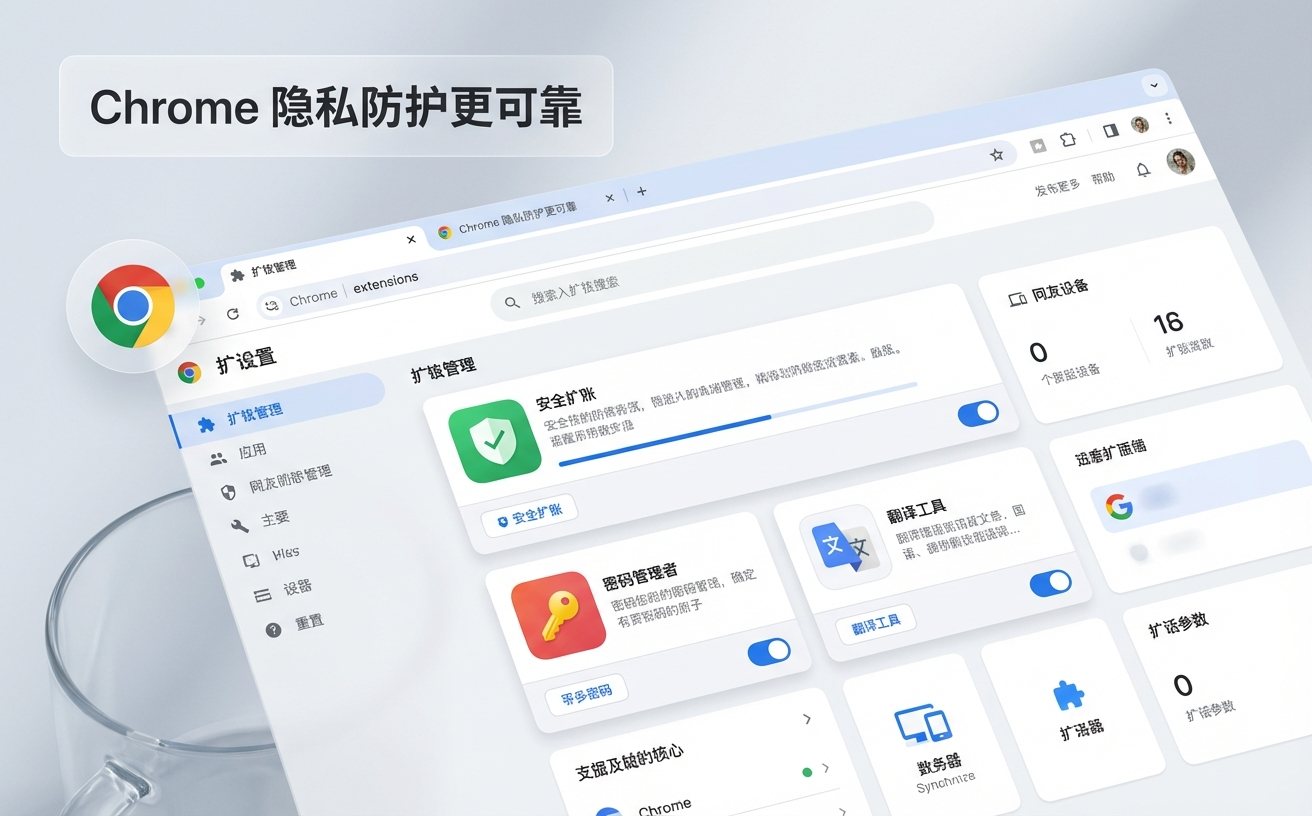
真实场景一:周一晨会前 20 分钟,需要同时拉取日报模板、上周会议纪要、客户跟进表。优化前依赖收藏夹逐级点击,平均 2 分 40 秒才能凑齐工作台;优化后使用地址栏站内搜索别名与快捷键,流程缩短到约 55 秒。核心做法是在 chrome://settings/searchEngines 配置常用站点关键词,如“wk”直达公司知识库检索、“crm”直达客户系统搜索,并配合 Ctrl+L、Ctrl+Enter、Ctrl+Shift+T 做快速回退。对中文词库检索,建议统一命名规则,避免“项目简称”与“客户简称”混用导致命中率下降。
三端同步实战:台式机、轻薄本、手机之间如何减少上下文丢失
真实场景二:白天在公司台式机处理审批,晚间在轻薄本复盘,通勤时用 Android 手机补录待办。开启“标签页、书签、历史记录、密码”同步后,跨设备接力明显顺滑,但要注意账号策略一致,否则会出现“同名书签夹重复生成”。本次在 2026-02-15 进行同步一致性检查:同一 Google 账号下 3 台设备,5 分钟内可完成新书签传播;开启同步短语后,新增设备首次拉全量数据约 3-6 分钟。建议每周固定导出一次书签 HTML 备份,避免组织策略变更或误删后恢复成本过高。
两次故障定位复盘:从“感觉变慢”到可复现、可修复
第一次故障是“输入延迟”:地址栏输入 3-5 个字母后出现停顿。排查步骤为先开无痕窗口复测,确认基础渲染正常,再在 chrome://extensions 逐个禁用近期更新扩展,最终定位为剪贴板增强插件与网页翻译插件冲突,保留其一后恢复。第二次故障是“登录态反复失效”:办公系统每隔 30 分钟要求重登。检查 chrome://settings/cookies 后发现误启用了“关闭所有窗口时清除 Cookie”,改为仅清理第三方追踪并把内网站点加入例外名单,问题当天解决。关键经验是先做最小化环境复现,再动设置,避免盲目重装。
从效率回报看是否值得持续投入:给高频用户的配置优先级
若你每天在浏览器内完成 70% 以上工作,Chrome 的投入应按“省时幅度”排序:第一优先是快捷键和搜索别名,第二是同步与备份,第三才是扩展美化。实测中,规范化快捷动作后,单日可稳定节省 18-32 分钟;多设备同步策略稳定后,跨场景找回上下文的时间下降约 40%。不建议一次装太多扩展,控制在 8 个以内更利于稳定性和排障。对团队管理者而言,可先发一版统一配置清单,再根据岗位微调,通常两周内就能看见协作效率的可量化提升。
常见问题
我不是技术岗,只想减少“找页面、找资料”的碎片时间,最先改哪三项最划算?
先做三件事:一是固定 5 个高频站点的地址栏搜索别名;二是掌握 Ctrl+L、Ctrl+Shift+T、Ctrl+1-8 三组快捷键;三是开启书签与标签同步并做每周备份。这样不改工作流程也能快速见效,通常 3-5 天就能明显感到切换成本下降。
标签一多就怕崩溃,内存节省程序该常开吗?有没有不影响效率的开法?
建议常开,但把“审批流、实时协作文档、会议纪要页”加入保持活跃列表,避免反复冷启动。通用原则是:低频参考页可休眠,高频往返页保持常驻。每周用一次 Chrome 任务管理器查看占用前五的页面和扩展,按结果做精简,比盲目关标签更稳。
公司内网经常掉登录态,除了重装浏览器,还有什么可复用的排查路径?
按顺序处理:先无痕窗口验证是否为扩展干扰;再检查 Cookie 清理策略与站点例外;然后核对系统时间与浏览器版本;最后才考虑重置配置。这个顺序能快速区分“账号问题、策略问题、插件问题”,大多数办公场景在前两步就能定位。
总结
下载《Chrome 高频办公效率检查清单(202602)》并获取可直接套用的快捷键映射、同步策略模板与扩展排障流程图;或立即了解更多 Chrome 办公优化方案,先从你的前 10 个高频动作开始。
相关阅读:Chrome 高频办公用户 实测体验总结 202602,Chrome 高频办公用户 实测体验总结 202602使用技巧,Chrome评测:高频办公用户的效率跃迁与实战选